Domain mobl.de kaufen?
Wir ziehen mit dem Projekt
mobl.de um.
Sind Sie am Kauf der Domain
mobl.de interessiert?
domain@kv-gmbh.de · 0541-91531010
Domain mobl.de kaufen?
Wie funktioniert die Lupenfunktion auf einem Smartphone? Kann die Lupenfunktion auch auf anderen elektronischen Geräten verwendet werden?
Die Lupenfunktion auf einem Smartphone wird durch eine Vergrößerung der Bildschirmanzeige aktiviert, um kleine Texte oder Objekte besser erkennen zu können. Sie kann durch Einstellungen oder durch spezielle Apps aktiviert werden. Die Lupenfunktion kann auch auf anderen elektronischen Geräten wie Tablets oder Computern verwendet werden, sofern diese über entsprechende Funktionen oder Apps verfügen. **
Wie kann die Lupenfunktion auf einem Smartphone oder Computer aktiviert werden? Welche Verwendungsmöglichkeiten bietet die Lupenfunktion für sehbehinderte Personen?
Die Lupenfunktion auf einem Smartphone oder Computer kann in den Einstellungen unter "Barrierefreiheit" oder "Bedienungshilfen" aktiviert werden. Sie ermöglicht sehbehinderten Personen, Texte, Bilder und Symbole zu vergrößern, um sie besser lesen oder erkennen zu können. Zudem kann die Lupenfunktion auch Farbfilter oder Kontrasteinstellungen bieten, um die Sichtbarkeit zu verbessern. **

Ähnliche Suchbegriffe für Lupenfunktion
Top-Angebote
Produkte zum Begriff Lupenfunktion:
-
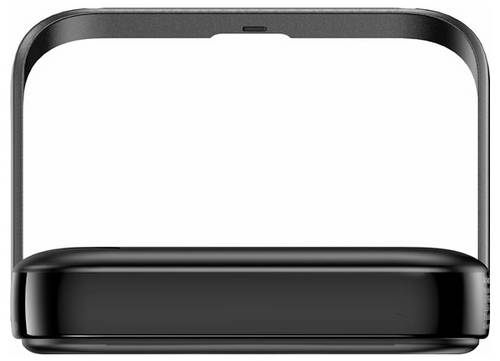
ANKER MagGo PowerBank 5K 7.5W Stand Telekommunikation, UCC & Wearables Smartphone Zubehör &ANKER 322 MagGo wireless PowerBank magnetisch 5.000mAh 7,5W mit integrierterm Halter PowerIQ PD schwarz ANKER MagGo PowerBank 5K 7.5W Stand ANKER-Nr: A1618G11 Telekommunikation, UCC & Wearables - Smartphone Zubehör Smartphone Ladegeräte & Powerbanks Alle Angaben ohne Gewähr!42,75 €*Versand: 5,95 €Sichere Weiterleitung zum Anbieter
-
Vía rápida. Lehrbuch mit Audios für Smartphone/TabletVía rápida. Lehrbuch mit Audios für Smartphone/Tablet , Competencias y estrategias - Con dinámica. Lehrbuch mit Audios , Halterungen & Klemmen > Fußsteuerung, Pedale & Fußauflagen , Erscheinungsjahr: 20171116, Produktform: Kartoniert, Beilage: KART, Seitenzahl/Blattzahl: 304, Keyword: Lehrwerke; Hochschule; VHS, Fachschema: Spanisch / Lehrbuch, Lehrgang, VHS~Spanien / Sprache~Spanisch~Sprachunterricht, Fachkategorie: Fremdsprachendidaktik: Lehrmaterial, Begleitmaterial, Sprache: Spanisch, Bildungszweck: für die Erwachsenenbildung~für die Hochschule~Für die Erwachsenenbildung (Deutschland), Altersempfehlung / Lesealter: 23, Genaues Alter: ERW, Warengruppe: HC/Schulbücher/VHS/Erwachsenenbildung, Fachkategorie: Unterricht und Didaktik: Moderne Sprachen: Fremdsprachenerwerb, Thema: Verstehen, Schulform: ERW FCH HOS, Text Sprache: ger spa, UNSPSC: 49019900, Warenverzeichnis für die Außenhandelsstatistik: 49019900, Verlag: Klett Sprachen GmbH, Verlag: Klett Sprachen GmbH, Verlag: Klett Sprachen GmbH, Länge: 275, Breite: 207, Höhe: 21, Gewicht: 951, Produktform: Kartoniert, Genre: Schule und Lernen, Genre: Schule und Lernen, Vorgänger EAN: 9783125150508, Herkunftsland: DEUTSCHLAND (DE), Katalog: deutschsprachige Titel, Katalog: Gesamtkatalog, Katalog: Internationale Lagertitel, Katalog: Kennzeichnung von Titeln mit einer Relevanz > 30, Katalog: Lagerartikel, Book on Demand, ausgew. Medienartikel, Relevanz: 0030, Tendenz: -1, Schulform: Erwachsenenbildung, Universitäten/Hochschulen, Unterkatalog: AK, Unterkatalog: Bücher, Unterkatalog: Hardcover, Unterkatalog: Lagerartikel, Unterkatalog: Schulbuch,36,99 €*Versand: 0,00 €Sichere Weiterleitung zum Anbieter


-
Wie kann die Lupenfunktion auf einem Computer oder Smartphone genutzt werden? In welchen Situationen ist die Lupenfunktion besonders hilfreich?
Die Lupenfunktion auf einem Computer oder Smartphone kann aktiviert werden, indem man die entsprechende Einstellung in den Einstellungen oder über eine Tastenkombination aufruft. Sie vergrößert den Bildschirminhalt, um Personen mit Sehschwierigkeiten oder älteren Menschen das Lesen von Texten oder das Betrachten von Bildern zu erleichtern. Besonders hilfreich ist die Lupenfunktion in Situationen, in denen kleine Details oder feine Schriften schwer erkennbar sind, wie beim Lesen von feinen Drucktexten oder beim Betrachten von Fotos mit kleinen Details. **
-
Wie kann die Lupenfunktion auf einem Smartphone oder Tablet aktiviert werden, um kleine Details besser erkennen zu können?
Die Lupenfunktion kann in den Einstellungen unter "Barrierefreiheit" oder "Bedienungshilfen" aktiviert werden. Alternativ kann die Lupenfunktion auch durch dreifaches Tippen mit zwei Fingern auf dem Bildschirm aktiviert werden. Durch Ziehen der Lupe über den Bildschirm können kleine Details vergrößert und besser erkannt werden. **
-
Wie kann die Lupenfunktion auf einem Smartphone oder Tablet aktiviert werden, um Texte und Bilder vergrößert darstellen zu können?
Die Lupenfunktion kann in den Einstellungen unter "Barrierefreiheit" oder "Bedienungshilfen" aktiviert werden. Alternativ kann die Lupenfunktion durch dreifaches Tippen mit drei Fingern auf dem Bildschirm aktiviert werden. Durch Bewegen von drei Fingern auf dem Bildschirm kann der Text oder das Bild vergrößert dargestellt werden. **
-
Was ist die Lupenfunktion auf Android?
Die Lupenfunktion auf Android ist eine Funktion, die es ermöglicht, den Bildschirm zu vergrößern, um Texte, Bilder oder andere Inhalte genauer betrachten zu können. Sie kann besonders nützlich sein für Menschen mit Sehbehinderungen oder für Situationen, in denen eine Vergrößerung des Bildschirms erforderlich ist. Die Lupenfunktion kann in den Einstellungen des Geräts aktiviert und angepasst werden. **


Wie funktioniert die Lupenfunktion in verschiedenen Anwendungen und Betriebssystemen? Welche Vorteile bietet die Lupenfunktion für Menschen mit Sehbeeinträchtigungen?
Die Lupenfunktion vergrößert den Bildschirminhalt in verschiedenen Anwendungen und Betriebssystemen, indem sie einen Ausschnitt des Bildschirms vergrößert darstellt. Dadurch können Menschen mit Sehbeeinträchtigungen Texte, Bilder und andere Inhalte besser erkennen und lesen. Die Lupenfunktion bietet diesen Personen mehr Unabhängigkeit und ermöglicht es ihnen, digitale Inhalte besser zu nutzen. **
Wie aktiviere ich die Lupenfunktion auf dieser Tastatur?
Um die Lupenfunktion auf einer Tastatur zu aktivieren, musst du normalerweise die "Windows-Taste" und "+" gleichzeitig drücken. Dadurch wird die Bildschirmlupe geöffnet und du kannst den Bildschirminhalt vergrößern. Um die Vergrößerung anzupassen, kannst du die "+" und "-" Tasten verwenden. **
Top-Angebote
Produkte zum Begriff Lupenfunktion:
-
Canal Mundspiegel mit Lupenfunktion rostfrei, 16 cmSpiegel aus Echtglas läuft nicht an, wenn er zuvor kurz unter warmes Wasser gehalten wirddurch die Vergrößerungsfunktion können auch entlegene Stellen im Mund gut betrachtet werdenhygienisch und anti-allergen aufgrund rostfreiem Edelstahl L x B x H: 16 x 0,5 x 0,5 cm Der Echtglas Mundspiegel mit Vergrößerungsfunktion ist ideal um auch entlegene Stellen im Mund gut betrachten zu können. Vor der Anwendung kurz unter warmes Wasser halten, dann beschlägt er nicht. Qualität spüren und erleben!11,43 €*Versand: 4,90 €Sichere Weiterleitung zum Anbieter
-
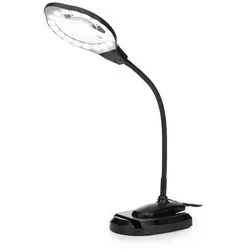
LED-Tischleuchte mit Lupenfunktion 2-4-fach Vergrößerung 3-stufig dimmbar 360° schwenkbarTischleuchte mit Lupenfunktion Diese LED-Tischleuchte mit Lupenfunktion macht jedes Detail sichtbar – ob beim Nähen, Basteln oder Lesen. Die praktische Leuchte vereint Beleuchtung mit einer starken Vergrößerung und bietet dir Unterstützung bei allen filigranen Arbeiten. Dank des schwenkbaren Schwanenhalses und der flexiblen Befestigungsmöglichkeiten passt sie sich genau deinen Bedürfnissen an. Was erhalte ich? LED-Tischleuchte Basis USB-Ladekabel (ca. 1,5 m) Reinigungstuch Anleitung Auf einen Blick universell einsetzbar zum Nähen, Basteln, Modellbauen, Diamond Painting, Lesen, für Reparaturen und vieles mehr großes Glas mit 2-fach Vergrößerung, kleines Glas mit 4-fach Vergrößerung Touch-Control für 3-stufige Dimmung der Helligkeit 360° schwenkbarer Schwanenhals für maximalen Komfort Leuchte nutzbar als klassische Tischleuchte oder zum Anklemmen an Tischkanten und Regalböden Farbtemperatur: 5.500 K ± 300 K Lichtstrom: 150 ± 50 Lumen Leistung Lichtquelle: 3,6 W ± 1 W (max) Farbwiedergabeindex: > 80 Ra Stromversorgung: 5 V/1 A Maße ca. 57 x 13 x 12 cm Linse ca. Ø 11 cm Gewicht ca. 970 g Material PMMA, ABS, Metall29,99 €*Versand: 5,95 €Sichere Weiterleitung zum Anbieter
-
ANKER MagGo PowerBank 5K 7.5W Stand Telekommunikation, UCC & Wearables Smartphone Zubehör &ANKER 322 MagGo wireless PowerBank magnetisch 5.000mAh 7,5W mit integrierterm Halter PowerIQ PD schwarz ANKER MagGo PowerBank 5K 7.5W Stand ANKER-Nr: A1618G11 Telekommunikation, UCC & Wearables - Smartphone Zubehör Smartphone Ladegeräte & Powerbanks Alle Angaben ohne Gewähr!42,75 €*Versand: 5,95 €Sichere Weiterleitung zum Anbieter
-
Vía rápida. Lehrbuch mit Audios für Smartphone/TabletVía rápida. Lehrbuch mit Audios für Smartphone/Tablet , Competencias y estrategias - Con dinámica. Lehrbuch mit Audios , Halterungen & Klemmen > Fußsteuerung, Pedale & Fußauflagen , Erscheinungsjahr: 20171116, Produktform: Kartoniert, Beilage: KART, Seitenzahl/Blattzahl: 304, Keyword: Lehrwerke; Hochschule; VHS, Fachschema: Spanisch / Lehrbuch, Lehrgang, VHS~Spanien / Sprache~Spanisch~Sprachunterricht, Fachkategorie: Fremdsprachendidaktik: Lehrmaterial, Begleitmaterial, Sprache: Spanisch, Bildungszweck: für die Erwachsenenbildung~für die Hochschule~Für die Erwachsenenbildung (Deutschland), Altersempfehlung / Lesealter: 23, Genaues Alter: ERW, Warengruppe: HC/Schulbücher/VHS/Erwachsenenbildung, Fachkategorie: Unterricht und Didaktik: Moderne Sprachen: Fremdsprachenerwerb, Thema: Verstehen, Schulform: ERW FCH HOS, Text Sprache: ger spa, UNSPSC: 49019900, Warenverzeichnis für die Außenhandelsstatistik: 49019900, Verlag: Klett Sprachen GmbH, Verlag: Klett Sprachen GmbH, Verlag: Klett Sprachen GmbH, Länge: 275, Breite: 207, Höhe: 21, Gewicht: 951, Produktform: Kartoniert, Genre: Schule und Lernen, Genre: Schule und Lernen, Vorgänger EAN: 9783125150508, Herkunftsland: DEUTSCHLAND (DE), Katalog: deutschsprachige Titel, Katalog: Gesamtkatalog, Katalog: Internationale Lagertitel, Katalog: Kennzeichnung von Titeln mit einer Relevanz > 30, Katalog: Lagerartikel, Book on Demand, ausgew. Medienartikel, Relevanz: 0030, Tendenz: -1, Schulform: Erwachsenenbildung, Universitäten/Hochschulen, Unterkatalog: AK, Unterkatalog: Bücher, Unterkatalog: Hardcover, Unterkatalog: Lagerartikel, Unterkatalog: Schulbuch,36,99 €*Versand: 0,00 €Sichere Weiterleitung zum Anbieter
-
Wie funktioniert die Lupenfunktion auf einem Smartphone? Kann die Lupenfunktion auch auf anderen elektronischen Geräten verwendet werden?
Die Lupenfunktion auf einem Smartphone wird durch eine Vergrößerung der Bildschirmanzeige aktiviert, um kleine Texte oder Objekte besser erkennen zu können. Sie kann durch Einstellungen oder durch spezielle Apps aktiviert werden. Die Lupenfunktion kann auch auf anderen elektronischen Geräten wie Tablets oder Computern verwendet werden, sofern diese über entsprechende Funktionen oder Apps verfügen. **
-
Wie kann die Lupenfunktion auf einem Smartphone oder Computer aktiviert werden? Welche Verwendungsmöglichkeiten bietet die Lupenfunktion für sehbehinderte Personen?
Die Lupenfunktion auf einem Smartphone oder Computer kann in den Einstellungen unter "Barrierefreiheit" oder "Bedienungshilfen" aktiviert werden. Sie ermöglicht sehbehinderten Personen, Texte, Bilder und Symbole zu vergrößern, um sie besser lesen oder erkennen zu können. Zudem kann die Lupenfunktion auch Farbfilter oder Kontrasteinstellungen bieten, um die Sichtbarkeit zu verbessern. **
-
Wie kann die Lupenfunktion auf einem Computer oder Smartphone genutzt werden? In welchen Situationen ist die Lupenfunktion besonders hilfreich?
Die Lupenfunktion auf einem Computer oder Smartphone kann aktiviert werden, indem man die entsprechende Einstellung in den Einstellungen oder über eine Tastenkombination aufruft. Sie vergrößert den Bildschirminhalt, um Personen mit Sehschwierigkeiten oder älteren Menschen das Lesen von Texten oder das Betrachten von Bildern zu erleichtern. Besonders hilfreich ist die Lupenfunktion in Situationen, in denen kleine Details oder feine Schriften schwer erkennbar sind, wie beim Lesen von feinen Drucktexten oder beim Betrachten von Fotos mit kleinen Details. **
-
Wie kann die Lupenfunktion auf einem Smartphone oder Tablet aktiviert werden, um kleine Details besser erkennen zu können?
Die Lupenfunktion kann in den Einstellungen unter "Barrierefreiheit" oder "Bedienungshilfen" aktiviert werden. Alternativ kann die Lupenfunktion auch durch dreifaches Tippen mit zwei Fingern auf dem Bildschirm aktiviert werden. Durch Ziehen der Lupe über den Bildschirm können kleine Details vergrößert und besser erkannt werden. **
Ähnliche Suchbegriffe für Lupenfunktion
-
Honeywell RT10-EVD Handy-Dockingstation Tablet Schwarz, Barcode Scanner ZubehörDie Honeywell RT10-EVD Handy-Dockingstation ist eine spezialisierte Dockinglösung, die für die Honeywell RT10A und RT10W Tablets entwickelt wurde. Diese Dockingstation bietet eine robuste und zuverlässige Verbindung, die für den Einsatz in Fahrzeugen optimiert ist. Sie ermöglicht eine einfache Integration in verschiedene Arbeitsumgebungen, in denen Mobilität und Konnektivität entscheidend sind. Die RT10-EVD ist mit mehreren Anschlussmöglichkeiten ausgestattet, darunter USB- und serielle Schnittstellen, die eine flexible Nutzung und Erweiterung der Funktionalität des Tablets ermöglichen. Die Dockingstation ist in einem schlichten Schwarz gehalten und fügt sich nahtlos in verschiedene Designs ein. Sie ist ideal für Anwendungen, die eine ständige Stromversorgung und Datenverbindung erfordern, wie beispielsweise im Logistik- oder Transportsektor. - Kompatibel mit Honeywell RT10A und RT10W Tablets - Bietet mehrere Anschlussmöglichkeiten, darunter 2x USB-A und 2x RS232 - VESA-kompatibel (75 x 75 mm) für einfache Montage - Entwickelt für den Einsatz in Fahrzeugen - Erfordert separat bestellbares Netzteil.978,37 €*Versand: 0,00 €Sichere Weiterleitung zum Anbieter
-
Wie kann die Lupenfunktion auf einem Smartphone oder Tablet aktiviert werden, um Texte und Bilder vergrößert darstellen zu können?
Die Lupenfunktion kann in den Einstellungen unter "Barrierefreiheit" oder "Bedienungshilfen" aktiviert werden. Alternativ kann die Lupenfunktion durch dreifaches Tippen mit drei Fingern auf dem Bildschirm aktiviert werden. Durch Bewegen von drei Fingern auf dem Bildschirm kann der Text oder das Bild vergrößert dargestellt werden. **
-
Was ist die Lupenfunktion auf Android?
Die Lupenfunktion auf Android ist eine Funktion, die es ermöglicht, den Bildschirm zu vergrößern, um Texte, Bilder oder andere Inhalte genauer betrachten zu können. Sie kann besonders nützlich sein für Menschen mit Sehbehinderungen oder für Situationen, in denen eine Vergrößerung des Bildschirms erforderlich ist. Die Lupenfunktion kann in den Einstellungen des Geräts aktiviert und angepasst werden. **
-
Wie funktioniert die Lupenfunktion in verschiedenen Anwendungen und Betriebssystemen? Welche Vorteile bietet die Lupenfunktion für Menschen mit Sehbeeinträchtigungen?
Die Lupenfunktion vergrößert den Bildschirminhalt in verschiedenen Anwendungen und Betriebssystemen, indem sie einen Ausschnitt des Bildschirms vergrößert darstellt. Dadurch können Menschen mit Sehbeeinträchtigungen Texte, Bilder und andere Inhalte besser erkennen und lesen. Die Lupenfunktion bietet diesen Personen mehr Unabhängigkeit und ermöglicht es ihnen, digitale Inhalte besser zu nutzen. **
-
Wie aktiviere ich die Lupenfunktion auf dieser Tastatur?
Um die Lupenfunktion auf einer Tastatur zu aktivieren, musst du normalerweise die "Windows-Taste" und "+" gleichzeitig drücken. Dadurch wird die Bildschirmlupe geöffnet und du kannst den Bildschirminhalt vergrößern. Um die Vergrößerung anzupassen, kannst du die "+" und "-" Tasten verwenden. **
* Alle Preise verstehen sich inklusive der gesetzlichen Mehrwertsteuer und ggf. zuzüglich Versandkosten. Die Angebotsinformationen basieren auf den Angaben des jeweiligen Shops und werden über automatisierte Prozesse aktualisiert. Eine Aktualisierung in Echtzeit findet nicht statt, so dass es im Einzelfall zu Abweichungen kommen kann. ** Hinweis: Teile dieses Inhalts wurden von KI erstellt.